Be yourself; Everyone else is already taken.
— Oscar Wilde.
This is the first post on my new blog. I’m just getting this new blog going, so stay tuned for more. Subscribe below to get notified when I post new updates.

Be yourself; Everyone else is already taken.
— Oscar Wilde.
This is the first post on my new blog. I’m just getting this new blog going, so stay tuned for more. Subscribe below to get notified when I post new updates.
Manfaat pertama pengunaan teknologi adalah sebagai sarana pendukung bagi siswa dan pendidik untuk mencari informasi yang lebih luas, selain menggunakan sumber dari buku dan media cetak.
Hal ini terjadi karena informasi yang ada di Internet lebih update sehingga para siswa bisa dengan mudah mengakses informasi-informasi baru yang diperlukan, di bawah pengawasan guru.
Proses pembelajaran dapat dipemudah dengan adanya teknologi dalam pendidikan. Misalkan guru dapat memberikan materi atau tugas belajar melalui email sehingga peserta didik bisa segera menyelesaikan dan mengumpukan tugas tersebut.
Penggunaan teknologi dalam pendidikan dapat membuat peserta didik lebih nyaman dan tidak terkesan jenuh atau monoton. Karena penyampaian informasi melalui teknologi cangging terlihat lebih variatif dan modern.
Informasi dan pengetahuan yang lebih lengkap serta akses yang mudah didapatkan dapat membuat siswa lebih minat dalam melaksanakan pembelajaran.
Penggunaan teknologi dalam pendidikan memang memiliki beberapa manfaat untuk kelangsungan pembelajaran. Namun, di sisi lain Anda harus tetap mengawasi anak-anak saat memanfaatkan teknologi. Karena mudahnya informasi yang mudah diakses di teknologi, tidak hanya informasi positif, tetapi juga informasi yang negatif.
Pada aplikasi Microsoft Word terkadang beberapa orang memilih untuk membuat lembar kerja baru pada dokumen baru agar lebih mudah dalam menomorinya. Padahal ada cara tersendiri apabila akan menomori halaman dengan format nomor yang berbeda.
Berikut ini cara membuat dan menambahkan nomor halaman atau format nomor yang berbeda pada halaman lain dalam aplikasi Microsoft Word 2016.
Salah satu contoh penomoran halaman yang berbeda terjadi pada tugas akhir atau skripsi. Di dokumen ini, penomoran halaman i, ii, iii, dan seterusnya biasanya dipakai untuk halaman kata pengantar, daftar isi, dan abstrak.
Sementara penomoran halaman 1, 2, 3, dan seterusnya untuk halaman pendahuluan, latar belakang masalah, bab 1, termasuk kesimpulan.
Pengap sekali
Lantas, siapa yang bersaksi
Siapa yang disalahkan
Siapa yang mengakibatkan
Kau tak akan tahan
Nikmatin puing itu akan menjelma.
Info Menarik: Yuk Ikuti Kuis dari Baidu Browser dan Dapatkan Kado Untuk Hari Valentine
Info Menarik: Cara Mengirim Pesan Gmail Terjadwal dengan ‘Boomerang’

Power Point adalah standar industri untuk membuat presentasi karena alasan yang bagus: alat ini cukup untuk membuat presentasi profesional dengan mudah.
Alat ini membantu menciptakan presentasi tanpa harus merancang kembali setiap hal dengan setiap presentasi yang Anda buat. Alat seperti tema, animasi, dan slide layouts mempercepat proses pembuatan presentasi.
Tata letak slide PowerPoint
Dalam tutorial ini, saya akan mengajari Anda untuk menggunakan dan membuat Layout slide PowerPoint Anda bisa memikirkan tata letak slide sebagai titik awal klik untuk membuat presentasi Anda.
Apa itu PowerPoint Slide Layout?
Layout slide PowerPoint adalah kombinasi penataan benda pada slide. Anda dapat memilih tata letak yang ada di PowerPoint dan mulai menambahkan konten Anda sendiri untuk membuat slide.
Tata letak slide bisa sesederhana judul, berpusat pada slide. Tata letak juga bisa berisi kombinasi kotak teks, gambar, dan grafik yang kompleks. Gunakan sejumlah layout slide untuk variasi dalam presentasi PowerPoint Anda.
Cara Cepat Membuat Layout Slide di PowerPoint (Lihat & Pelajari)
Dalam screencast ini, saya akan mengajari Anda cara memilih layout yang berbeda dalam PowerPoint. Kemudian, Anda akan belajar membuat layout slide Anda sendiri. Ini membantu Anda menyimpan dan menggunakan kembali desain slide Anda yang paling umum.
Baca terus untuk ditulis, ilustrasi petunjuk untuk menguasai slide PowerPoint layout.
Bagaimana Mengubah Tata Letak PowerPoint
Untuk mengubah tata letak PowerPoint Anda, pastikan Anda mengerjakannya di tab Home pada pita PowerPoint
Memilih Layout dropdown. PowerPoint menunjukkan menu dengan thumbnail untuk setiap layout yang berbeda yang dikemas dengan tema:
Pilih slide layout dengan mengklik Layout dropdown pada tab Home.
Untuk mengubah tata letak, cukup klik salah satu thumbnail tersebut untuk menerapkan tata letak yang dipilih. Tampilan slide di ruang kerja utama akan berubah ke tata letak slide yang dipilih.
Pilih tata letak dari menu Layout untuk mengubah slide aktif ke layout yang berbeda.
Bila Anda memilih layout slide baru, PowerPoint akan diletakkan placeholders pada slide, kotak kosong tempat Anda bisa memasukkan konten Anda sendiri. Berdasarkan tata letak slide, placeholder mungkin mengharapkan Anda memasukkan teks header, poin peluru, gambar, video, dan lainnya.
Setiap layout slide berbeda. Mereka mungkin termasuk placeholder untuk gambar, kotak teks untuk konten Anda, atau bahkan kotak video. Layout slide juga bisa mencakup warna latar belakang atau gambar yang spesifik untuk setiap slide.
Pikirkan tata letak slide sebagai blueprint untuk slide. Blueprint yang berbeda membantu Anda membangun gaya slide yang berbeda. Slide tertentu mungkin melewatkan placeholder gambar atau menggunakan semua teks, jadi pilih tata letak yang membantu Anda menyajikan konten Anda secara efisien.
Cara Membuat Layout Slide Sendiri
Sejauh ini, kami telah melihat tata letak yang dibangun dalam tema PowerPoint. Bagaimana jika Anda ingin membuat layout slide Anda sendiri dengan kombinasi elemen yang sesuai? Tema PowerPoint yang Anda gunakan mungkin tidak termasuk tata letak yang Anda bayangkan. Dalam PowerPoint, Anda bisa membuat kustom layout slide dan menggunakannya berulang-ulang.
Jika Anda menemukan sendiri susunan objek yang sama pada slide PowerPoint berulang kali, ada baiknya Anda membuat tata letak sendiri. Buat tata letak kustom dan gunakan kembali dengan satu klik. Begini caranya.
1. Arahkan ke Slide Master View
Memasukkan Slide Master View untuk membuat tata letak Anda sendiri. Klik pada tab View pada pita PowerPoint, dan pilih Slide Master dari bagian Tampilan Master pada pita.
Memilih View > Slide Master pada pita PowerPoint untuk mengedit Slide Master dan membuat layout Anda sendiri.
Slide Master View adalah fitur untuk mengedit template slide Anda. Anda dapat mengedit atau menyisipkan layout baru dengan tampilan ini. Screenshot di bawah ini menunjukkan salah satu tata letak slide yang dibangun ke tema. Perhatikan bahwa itu termasuk kotak placeholder tempat Anda dapat menambahkan konten Anda sendiri.
Saat Anda bekerja dalam tampilan Slide Master, Anda tidak bekerja dengan file presentasi – Anda menambahkan layout ke tema presentasi itu sendiri.
Slide Master View mencakup pilihan untuk mengedit layout slide Anda.
2. Masukkan Slide Layout
Setelah kita melihat tampilan Slide Master, kita dapat menambahkan dan mengedit layout slide. Buat layout slide PowerPoint Anda sendiri jika tema Anda tidak memiliki struktur yang Anda butuhkan.
Untuk menambahkan layout slide baru, cari tombol Insert Layout tombol pada pita dan klik di atasnya. Di sisi kiri, PowerPoint akan menambahkan thumbnail baru yang mewakili tata letak slide baru.
Tata letak slide ini adalah kanvas kosong Anda untuk merancang layout slide kustom Anda sendiri. Elemen yang Anda tambahkan akan ditampilkan kapan saja Anda menggunakan tata letak slide ini.
3. Tambahkan Placeholder untuk Slide Anda
Placeholder adalah objek yang dapat Anda tambahkan ke tata letak slide. Bila Anda memilih tata letak slide, Anda akan melihat kotak yang berisi konten Anda.
Untuk menambahkan kotak itu, klik Insert Placeholder pada pita saat berada dalam tampilan Slide Master. Pilih dari salah satu opsi untuk menambahkan sebuah kotak
Pilih dari dropdown placeholder untuk menambahkan kotak kosong ke layout slide Anda.
Menambahkan placeholder ke layout slide akan membuat sebuah kotak pada slide untuk menambahkan konten. Bila Anda menggunakan tata letak slide di masa depan, kotak placeholder ini akan muncul dan Anda dapat menambahkan konten ke dalamnya.
Tata letak hanyalah seperangkat placeholder yang dapat Anda gunakan kembali, jadi jangan menambahkan konten tertentu seperti judul slide atau butir peluru pada tampilan ini. Tujuannya adalah untuk menciptakan desain slide yang dapat digunakan kembali dengan fleksibel. Pada gambar di bawah, saya telah menambahkan beberapa placeholder (“Content” dan placeholder “Picture”) ke tata letak.
Slide Master View juga memungkinkan Anda mengubah ukuran dan warna font. Perubahan tersebut disertakan sebagai bagian dari Tata Letak Slide baru, sehingga akan muncul kapan saja Anda menggunakan tata letak slide buatan anda.
4. Menggunakan Layout Slide PowerPoint
Mari kita tinggalkan tampilan Slide Master dan kembali ke tampilan Normal, tampilan presentasi standar dalam PowerPoint. Klik View dan klik Normal untuk meninggalkan tampilan Slide Master.
Beralih kembali ke tampilan Normal dengan mengklik View > Normal.
Sekarang setelah kembali di tampilan Normal , kembali ke tab Home pada pita, dan buka Layout dropdown, Anda akan melihat tata letak baru yang baru saja kami buat, dan Anda dapat mengekliknya untuk menerapkannya pada slide aktif.
PowerPoint akan mengubah slide saat ini ke tata letak khusus yang Anda pilih. Kemudian, Anda dapat mulai menambahkan konten ke kotak placeholder yang Anda tambahkan dalam tampilan Slide Master. Kembali ke menu Layout kapan saja Anda ingin menggunakan layout slide kustom Anda.
1. Menentukan nama yang digunakan, caranya klik references, terus insert caption. Hasilnya berikut.
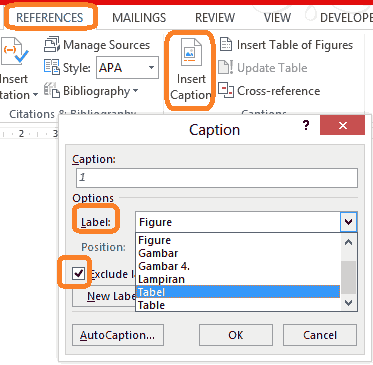
2. Tentukan nama labelnya. Disini saya menggunakan tabel, kalau mau menggunakan gambar dan lampiran bisa diganti. Kalau menggunakan label yang lain bisa dengan klik new label. Kemudian centang exclude label from caption.
3. Setelah itu masukkan ke gambarnya. Untuk jelasnya ane contoh kan langsung saja ya.
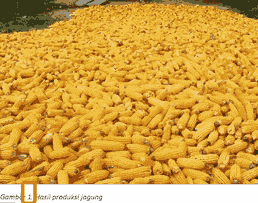
Pertama ketik “Gambar”. Kemudian Seperti pada gambar tersebut yang ditandain kotak orange tersebut. Setelah gambar itu ditempatkan cursor melakukan seperti pada langkah 1 & 2. Jika muncul angka 1 artinya sudah berhasil. Setelah itu tulis judul tabel. Dalam contoh ini “Hasil produksi jagung“.
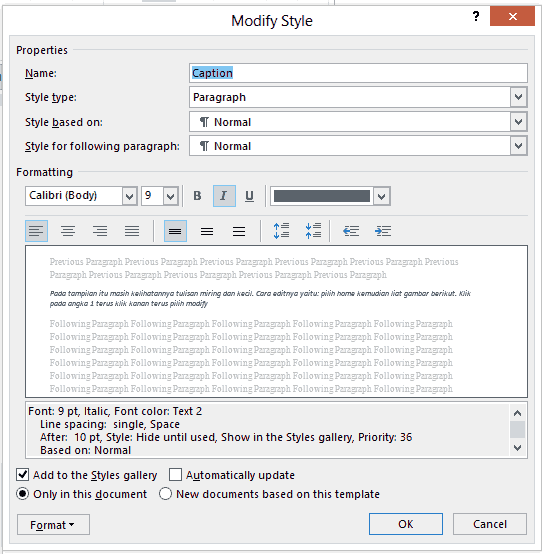
4. Pada tampilan itu masih kelihatannya tulisan miring dan kecil. Cara editnya yaitu: pilih home kemudian liat gambar berikut.
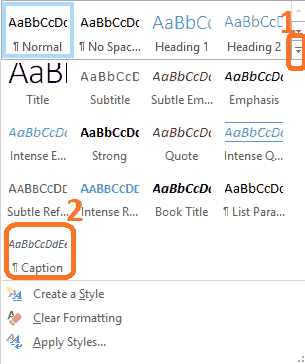
Klik pada angka 1 terus klik kanan caption terus pilih modify. Setelah itu hasilnya sebagai berikut. Kemudian tinggal diedit sesuai selera.hehe
Tahap ini yaitu tinggal memanen.hehehe. tahap ini membuat daftar gambarnya secara otomatis dari semua gambar yang dipakai sesuai dengan Tahap A. Langkahnya sebagai berikut. Klik references pilih insert table of figures. Seperti gambar berikut.
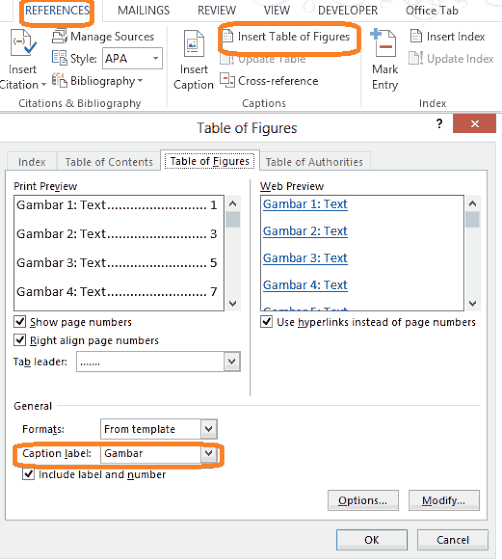
Pilih label yang digunakan. Misalnya yaitu Gambar.
Hasilnya sebagai berikut:

Cara Membuat Daftar Pustaka di Word
Sebelumnya, perlu Anda ketahui di sini saya menggunakan Word versi 2016. Untuk versi lainnya, entah itu Office 2007 sampai versi yang terbaru, caranya kurang lebih hampir sama, jadi Anda tidak perlu khawatir jika ingin membuat daftar pustaka menggunakan versi Office yang lain..
1. Buka file Anda yang ingin dibuat daftar pustakanya pada Miscrosoft Word.
2. Kemudian, klik tab References lalu pilih Manage Sources.
3. Klik New untuk membuat satu referensi daftar pustaka.
4. Pilih Type of Source apakah referensi Anda berasal dari sebuah artikel, buku, jurnal, website, dan lain-lain seperti yang telah disediakan oleh Word.
5. Type of source yang Anda pilih akan sesuai dengan atribut-atribut yang muncul. Isi masing-masing kolom atribut yang ada terkait pengarang, judul, tahun, kota, penerbit, dan lain-lain. Klik OK setelah selesai.
Pada bagian Author terdapat tombol Edit yang dapat digunakan untuk memasukkan nama pengarang yang terdiri dari first, last, dan middle name. Anda bisa menginput nama pengarang lebih dari satu dengan mengklik Add.
6. Setelah itu, muncul tampilan seperti berikut ini dimana ditampilkan daftar referensi yang telah kita tambahkan sebelumnya.
Terdapat beberapa tombol seperti Copy untuk menyalin referensi, Delete untuk menghapus daftar, Edit untuk membuka kotak dialog Create Source terkait referensi yang dipilih dimana Anda dapat mengubah atribut yang tersedia, dan New untuk membuat atau menambah referensi baru. Adapun tombol Copy, Delete, dan Edit bekerja berdasarkan referensi yang dipilih pada Master List.
7. Kemudian, setelah Anda menambahkan semua daftar referensi yang Anda inginkan, langkah selanjutnya adalah dengan menampilkannya ke daftar pustaka pada lembar kerja Anda. Pilih bagian References, klik Bibliography dilanjutkan dengan mengklik Insert Bibliography.
8. Lembar kerja Anda akan terlihat seperti gambar di bawah ini.
untuk menambah daftar baru Anda dapat mengulangi cara di atas dengan mengklik tombol New pada Source Manager seperti pada langkah ke 3. Adapun untuk meng-update daftar pustaka pada lembar kerja, Anda juga dapat mengulangi cara yang sama dengan sebelumnya yaitu dengan menggunakan perintah Insert Bibliography pada langkah ke 7.
Sebelum meng-update, hapus terlebih dahulu daftar yang ada di lembar kerja Anda, sehingga Anda memulainya dari lembar kosong. Jika tidak, daftar pustaka Anda akan memiliki dua daftar di mana daftar pertama memuat daftar yang lama, sementara daftar kedua merupakan daftar yang telah diperbarui.
9. Selanjutnya, disini saya akan menambahkan 2 referensi baru sehingga daftar pustaka saya terdiri dari 3 referensi dan sudah saya tampilkan ke lembar kerja seperti gambar di bawah ini.
10. Nah, di sini yang kita permasalahkan adalah urutan daftar pustaka yang tidak sesuai abjad. Untuk mengurutkannya, Anda harus membuat daftar pustaka Anda ke dalam bentuk tabel. Klik tab Insert lalu pilih Convert Text to Table….
11. Selanjutnya, akan muncul kotak dialog Convert Text to Table seperti pada gambar. Masukkan jumlah kolom sebanyak 1 pada Number of columns dan pilih Paragraphs pada Separate text at untuk memisahkan daftar ke dalam masing-masing baris. Sehingga Anda akan melihat bagian Number of rows otomatis menunjukkan jumlah referensi yang Anda miliki pada daftar pustaka. Lalu, untuk AutoFit behavior adalah ukuran tabel, Anda bisa memilih sesuai keinginan Anda.
12. Setelah itu, daftar isi Anda berada di dalam tabel.
13. Langkah selanjutnya adalah mengurutkan daftar pustaka Anda. Sebelumnya blok tabel daftar pustaka Anda. Lalu, klik pada tab Home kemudian pilih Sort yang dilambangkan dengan ikon AZ, sehingga akan muncul kotak dialognya. Poin penting yang ada di bagian ini adalah Ascending dan Descending. Ascending adalah pengurutan dari abjad A ke Z, sedangkan descending sebaliknya. Karena pengurutan daftar pustaka dilakukan sesuai abjad, maka pilih Ascending. Setelah itu klik OK.
14. Nah, daftar pustaka Anda telah berurut sesuai abjad.
15. Selanjutnya, hilangkan border pada tabel untuk memnghilangkan bentuk tabel itu sendiri. Masih pada tab Home lalu klik Borders yang ditunjukkan seperti ikom pada gambar. Pilih No Border. Daftar pustaka Anda akan seperti tanpa tabel.
16. Selanjutnya, atur jarak pada masing-masing referensi agar terlihat lebih teratur. Gunakan bagan Paragraph pada tab Layout lalu pada bagian After atur angka yang Anda inginkan.
Akhirnya, Anda telah memiliki daftar pustaka Anda
Materi Yang Dipelajari Dalam Mata Kuliah Pendidikan Teknologi Informasi
Berikut Ringkasan Dari 4 Materi Tersebut
Pada Saat Ini Kemajuan Teknologi, Menyebabkan Kebutuhan Manusia Semakin Bertambah, Terdapat Keterkaitan Antara Kemajuan Teknologi Dengan Bertambahnya Kebutuhan Manusia, Yaitu Kebutuhan Manusia Menjadi Lebih Mudah Untuk Dipenuhi.
Secara Tidak Lansung Manfaat Dari Berkembangnya Teknologi Adalah Membantu Manusia Dalam Memenuhi Kebutuhan Hidupnya. Seperti Aplikasi Microsoft Office, Aplikasi Ini Sangat Membantu Para Pekerja Kantoran, Mahasiswa, Pelajar, Dan Masih Banyak Lagi. Salah Satu Bagian Dari Microsoft Office Adalah Mincrosoft Office Word.
Microsoft Word Adalah Program Pengolah Kata Yang Tergabung Dalam Satu Paket Microsoft Office. Pada Aplikasi Ini Digunakan Sebagai Pembuatan Naskah, Surat, Undangan, Dll. Microsoft Word Adalah Sebuah Perangkat Lunak Atau Program Aplikasi Pengolah Data Berupa Huruf Atau Angka Yang Dipergunakan Untuk Keperluan Bisnis, Pekerjaan, Pembuatan Laporan, Pembuatan Dokumen, Makalah, Skripsi Atau Hal Lain Yang Berkaitan Dengan Tulis Menulis Yang Dikembangkan Oleh Perusaan Microsoft.
Microsoft Word Itu Sendiri Merupakan Produk Andalan Microsoft Yang Sangat Banyak Digunakan Oleh Mayoritas Pengguna Komputer atau Laptop Di Dunia. Kehadiran Microsoft Word Memberikan Banyak Perubahan Di Era Digital Sekarang Ini. Mesin Ketik Yang Dulu Lazim Digunakan Sekarang Sudah Tergantikan Oleh Microsoft Word Ini. Kita Dapat Dengan Mudah Membuat Dokumen, Menyimpannya, Dan Bisa Langsung Dicetak (Print) Kapan Saja Sesuai Kehendak Kita. Dan Microsoft word sangat luas dan banyak teknik yang dapat dieksplorasi dan tentunya bermanfaat untuk sebuah penulisan atau pemenuhan tugas. Salah satunya teknik pembuatan makalah secara otomatis dengan style heading.
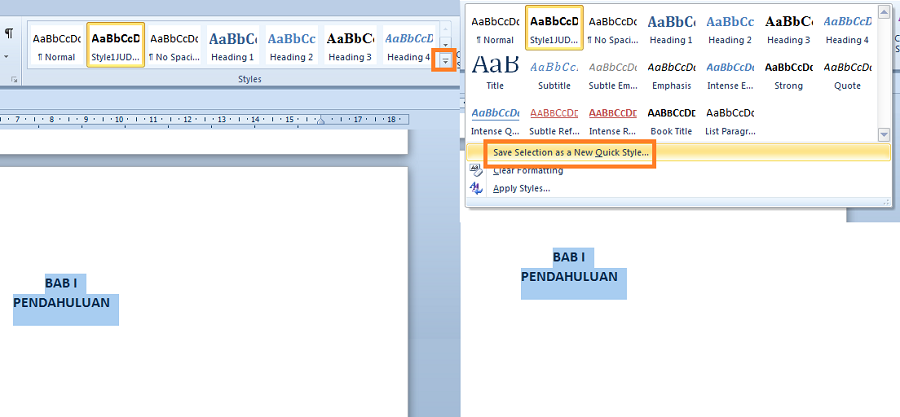
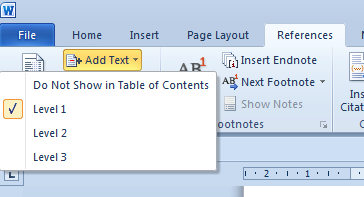
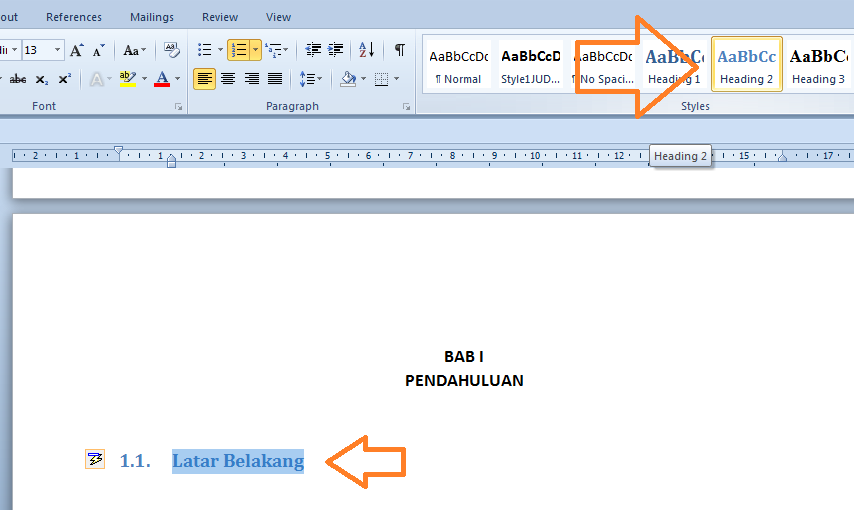
style heading adalah sebuah fasilitas untuk memformat sebuah tulisan di Microsoft word. Lebih tepat dikatakan mengatur gaya tulisan (memformat) judul, sub judul dan seterusnya sehingga menghasilakn format yang otomatis.
Web Blog merupakan sarana penyampaian secara online yang memiliki fasilitas dasar internet yang mampu menembus batas ruang dan waktu. Blog juga merupakan media yang sangat interaktif dan media yang sangat dinamis untuk membahas wawasan dan eksistensi diri. Blog dapat pula juga disebut sebgai media digital yang komunitas elektroniknya bertebaran di internet dan dengan sekian banyaknya Blog di internet yang selalu mencari Website-website yang menarik maka akan membuat blok semakin unik saja.
Blog mempunyai fungsi sangat beragam, dari sebuah catatan harian sampai dengan media publikasi dalam sebuah kampanye politik, program-program media dan korporasi. Sebagian Blog dipelihara oleh seorang penulistunggal, sementara sebagian lainnya oleh beberapa penulis. Banyak juga Webblog yang memiliki fasilitas interaksi dengan para pengunjungnya, yang dapat memperkenakan para pengunjungnya untuk meninggalkan komentar atas isi dari tulisan yang publikasikan, namun demikian ada juga sebaliknyaatau yang bersifat non interaktif.
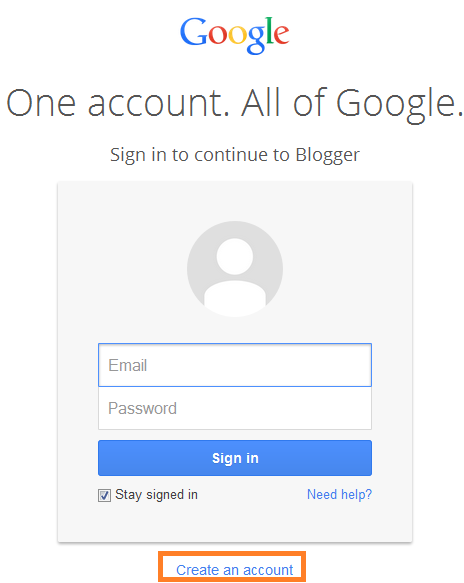
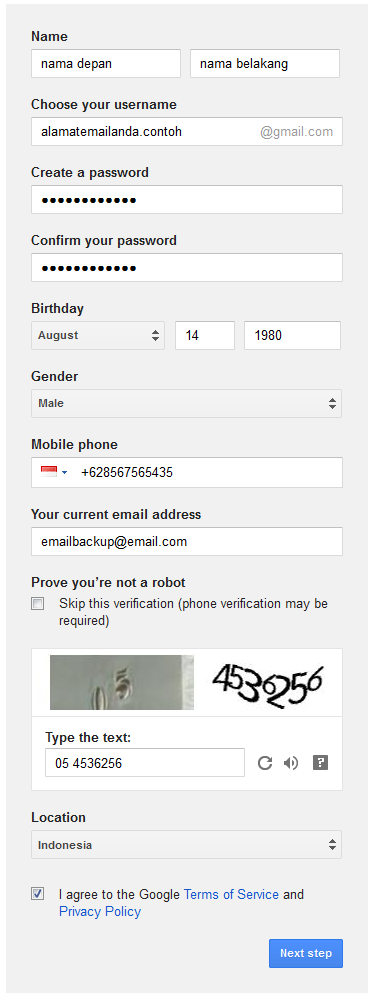
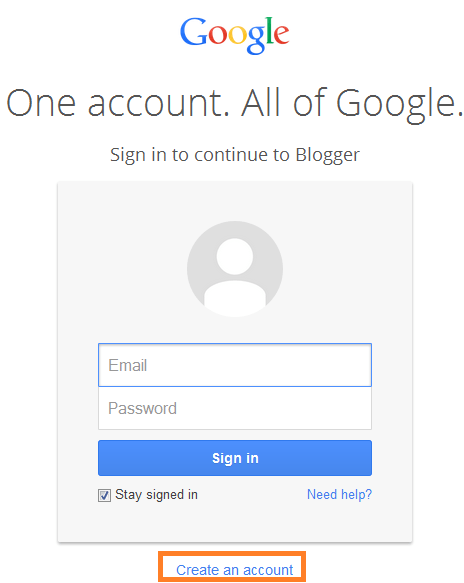
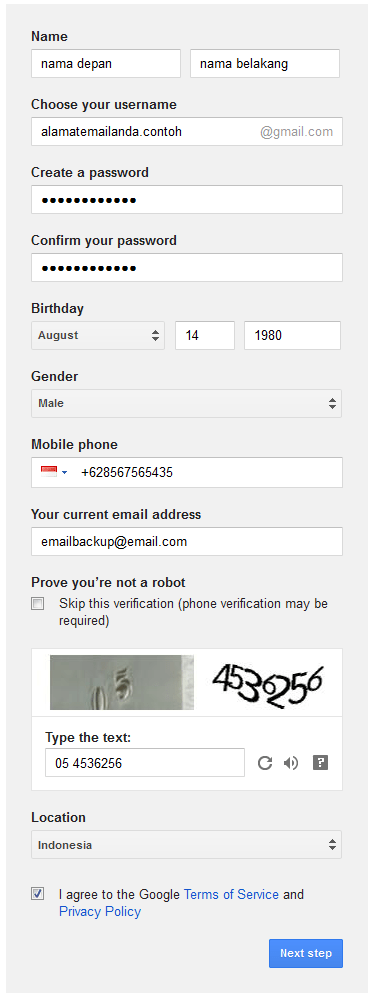
Cara Membuat Account E-mail di Gmail
Mengenal Dashboard di Blogspot/blogger
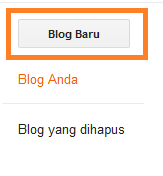
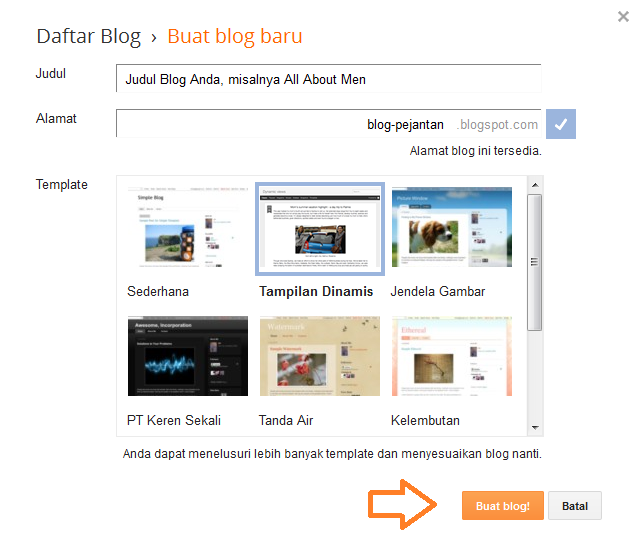
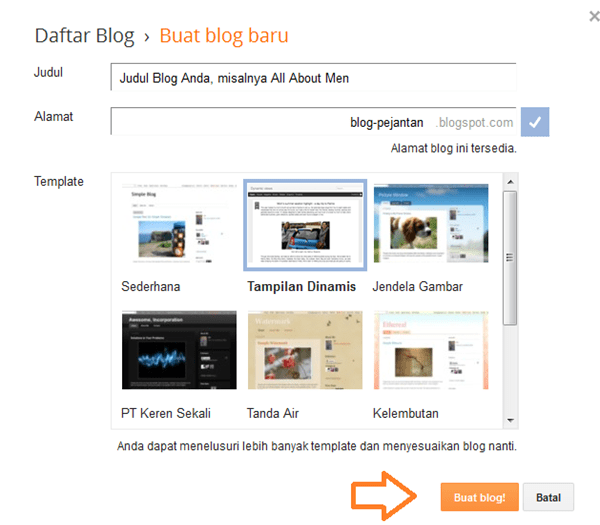
Sekarang blog kita sudah dibuat tetapi belum selesai sepenuhnya. Ada beberapa pengaturan yang perlu kita lakukan pada blog yang baru dibuat, agar membuat blog di Blogspot kita semakin SEO, seperti merubah template dan menambah halaman. Sekarang kita berada di dashboard Blogspot di mana kita akan melihat backend blog dan bisa pergi ke pengaturan dan membuat perubahan untuk meningkatkan visibilitas blog.
Tujuan dan manfaat blog
Tujuan blog secara umum :
Manfaat blog:
Perkembangan presentasi saat ini telah mengalami berbagai kemajuan. Dari yang bersifat face to face hingga yang bersifat komunal / masa yang melibatkan banyak audience. Oleh sebab itulah perkembangan model yang digunakan untuk presentasi mengalami berbagai macam perubahan. Hingga pada akhirnya yang berkembang saat ini adalah presentasi dengan menggunakan media berbasis IT dengan menggunakan fasilitas dari Microsoft yaitu Power Point.
Sekarang pertanyaannya, “Apa PowerPoint itu?” mungkin in yang terlintas dalam benak pikiran kita semua tentang PowerPoint, Microsoft Office PowerPoint atau yang lebih dikenal dengan PowerPoint merupakan suatu program yang diciptakan oleh perusahaan dunia yang bergerak dalam dunia pemograman yaitu Microsoft yang berbasis di Amerika serikat yang bertujuan untuk membantu para presenter atau orang yang membawakan presentasi.
PowerPoint diciptakan untuk membantu dalam membawakan presentasi, dan pada makalah kali ini saya akan membahas PowerPoint dalam bidang pengertian, sejarah,cara pemakaian, sistem operasi, kompatibilitas, dan versi saja.
Mengatur Animasi dengan Custom Animation
Ada 4 kategori efek yang dapat digunakan:
Cara Memilih Anilmasi Pada Objek
Salah satu bagian dari Microsoft Office adalah Microsoft Office Excel atau disebut juga Lembar Sebar. Program aplikasi pengolah angka ini memudahkan kita untuk melakukan perhitungan serta mengolah data berupa angka yang ada dalam tabel. Dalam Microsot Office Excel banyak sekali fungsi-fungsi tertentu yang masing-masingnya memiliki kegunaan tersendiri.
Microsoft Excel merupakan program spreadsheet canggih yang paling populer dan paling banyak digunakan saat ini. Excel akan sangat membantu kita dalam hal menghitung, memproyeksikan, menganalisis dan mampu mempresentasikan data dalam bentuk tabel dengan berbagai jenis tabel yang disediakannya. Mulai dari bentuk bar, grafik, pic, linc dan lain-lain. Excel 2000 merupakan pengembangan dari versi sebelumnya yang lebih ditingkatkan fungsinya dan dikonsentrasikan agar speardsheet ini lebih familiar, lebih fleksibel, lebih mudah diintegrasikan dengan program office lainnya dan yang tak kalah penting adalah kemampuan untuk langsung berhubungan dengan internet. Walaupun dengan demikian, excel 2000 ini akan selalu dikembangkan oleh pihak Microsoft seingga kita benar-benar diberi kenyamanan dan kemudahan oleh software Microsoft ini.
Mengenal Fungsi Lookup
Vlookup dan Hlookup merupakan bagian dari fungsi Lookup. Lookup digunakan untuk mencari nilai pada baris atau kolom Tertentu.
Vlookup digunakan untuk mencari nilai dalam bentuk vertikal, sesuai dengan awalan huruf V yang merupakan singkatan dari Vertikal/tegak Lurus. Sedangkan Hlookup yang berawal Huruf H digunakan untuk mencari nilai dalam bentuk baris /horizontal.
Pembahasan VLOOKUP
Penggunan istilah vertikal pada VLOOKUP digunakan untuk merujuk pada bentuk tabel referensi yang digunakan, dimana judul kolomnya terletak dibagian atas dan data-datanya tersusun ke bawah secara vertikal. Lihat gambar dibawah ini:
bentuk vertical pada vlookup
Untuk penulisan Fungsi VLOOKUP, Formula bakunya adalah:
=VLOOKUP(lookup_value,table_array, col_index_num,[range_lookup])
Atau bisa juga dibaca seperti ini:
=VLOOKUP (nilai_kunci, tabel_data, nomor_kolom,tipe_data)
Penjelasan dari fungsi VLOOKUP diatas
Nilai_kunci: merupakan nilai yang diajukan untuk membaca tabel referensi. Nilai kunci harus ada pada tabel yang akan disi maupun pada tabel referensi.
Tabel_data: merupkan range data yang disusun tegak atau vertikal yang berfungsi sebagai tabel bantu/referensi yang akan dibaca. range pada tabel data berisikan data-data yang digunakan untuk mengisi hasil yang diharapkan. Saat anda mengambil tabel_data, pastkan anda tidak menyertakan judul kolomnya.
Nomor_kolom: merupakan nomor urut kolom untuk pembacaan tabel referensi, dimulai dari kolom paling kiri. Dimulai dengan index ke satu atau nomor 1 , dan seterusnya.
Tipe data: untuk tipe data ada 2 Jenis, yaitu: True digunakan jika nilai datanya tidak pasti atau berada range tertentu dan tipe data False digunakan jika nilai datanya itu pasti.
Tipe data TRUE, bisa juga digantikan dengan angka 1, Sedangkan angka 0 untuk tipe data FALSE. Bila penulisan tipe_data ini tidak anda gunakan/hilangkan. Maka otomatis fungsi Vlookup yang anda gunakan mengacu pada tipe Data True.
Pembahasan HLOOKUP
Fungsi HLOOKUP digunakan untuk mengisi data berdasarkan tabel referensi yang berbentuk baris/horizontal
Aturan penulisan HLOOKUP hampir sama dengan VLOOKUP, hanya berbeda pada bagian nomor-indeksnya saja, kalau VLOOKUP menggunakan nomor indeks berdasarkan data berbentuk kolom, HLOOKUP menggunakan nomor indeks berdasarkan data yang berbentuk baris
Penulisan fungsi HLOOKUP
=HLOOKUP(lookup_value,table_array, row_index_num,[range_lookup])
Atau bisa juga dibaca seperti ini:
=HLOOKUP (nilai_kunci, tabel_data, nomor_baris, tipe_data)
Keterangan penulisan HLOOKUP, diatas:
nilai_kunci : merupakan nilai yang dijadikan acuan untuk membaca tabel referensi. Nilai ini harus pada tabel yang akan diisi/diselesaikan maupun pada tabel referensi.
tabel_data : merupakan range dari tabel yang berisikan data referensi untuk membantu mengisikan hasil yang diharapkan.
nomor_baris : merupakan nomor urut data dalam tabel referensi yang akan dituliskan hasilnya. Dimulai dari baris paling atas pada tabel referensi tersebut dengan nomor index 1 atau angka 1, dan seterusnya.
tipe_data : ada 2 Jenis Tipe data yang bisa anda digunakan, TRUE digunakan jika nilai datanya tidak pasti/berada pada range tertentu dan tipe data FALSE untuk nilai data yang sudah pasti.
Pena Mencatat
barang siapa yang bersabar maka beruntunglah ia
Dia ada maka aku ada
Menulis untuk abadi setelah mati
Man Jadda Wajada
Abaikan rasa sakit, atau jika tidak maka kamu tidak akan pernah merasa bahagia. ~ Ali bin Abi Thalib~
"Membaca Adalah Jendela Ilmu"
 GaselaUci