CARA MEMBUAT BLOG GRATIS

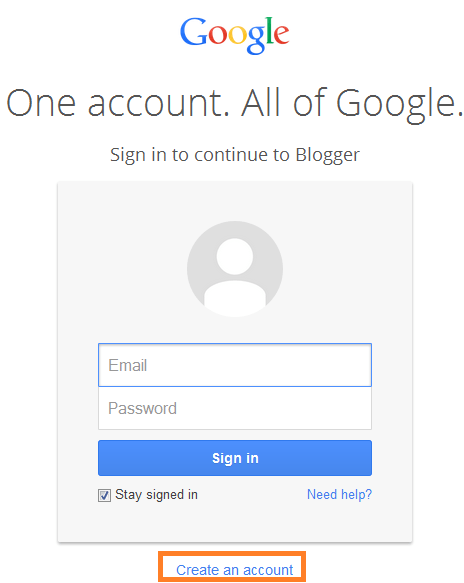
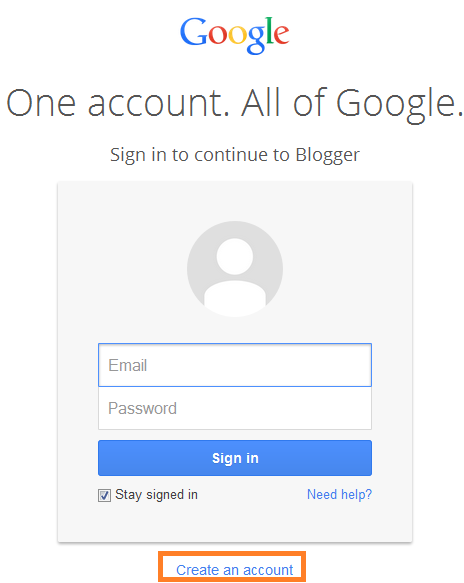
  • Buka halaman web Blogger.com, Anda akan menemukan halaman dengan tampilan seperti gambar di bawah ini. Jika Anda sudah memiliki akun Google, silahkan langsung login dengan memasukkan alamat email dan kata sandi di kotak yang sudah disediakan. Jika belum, silahkan klik Create an Account terlebih dahulu.


Info Menarik: Yuk Ikuti Kuis dari Baidu Browser dan Dapatkan Kado Untuk Hari Valentine

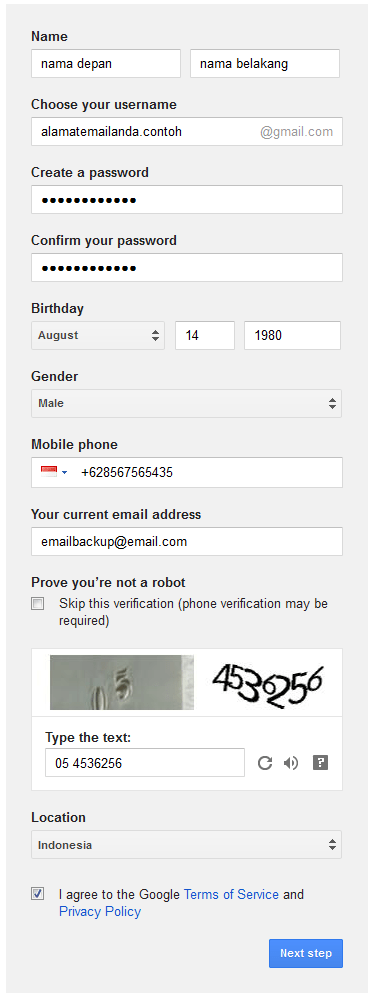
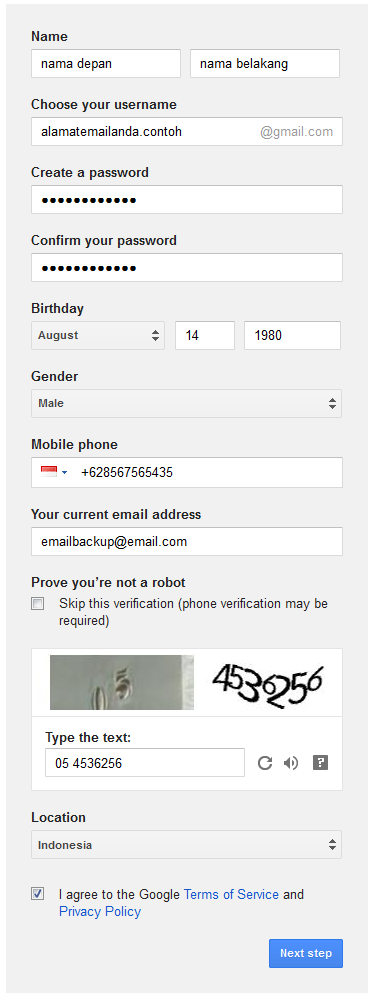
  • Isi data dan informasi yang diminta lalu klik tombol Next Step, lakukan konfirmasi sesuai yang diminta, verifikasi biasanya meminta nomor ponsel Anda, ikuti saja prosedurnya hingga selesai.

  • Selanjutnya kembali ke blogger.com dan login dengan akun yang baru saja Anda buat.
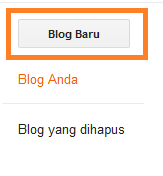
  • Saat berhasil masuk ke blogger.com temukan menu Blog Baru dan klik. Langkah ini sudah memasuki tahap pembuatan blog.

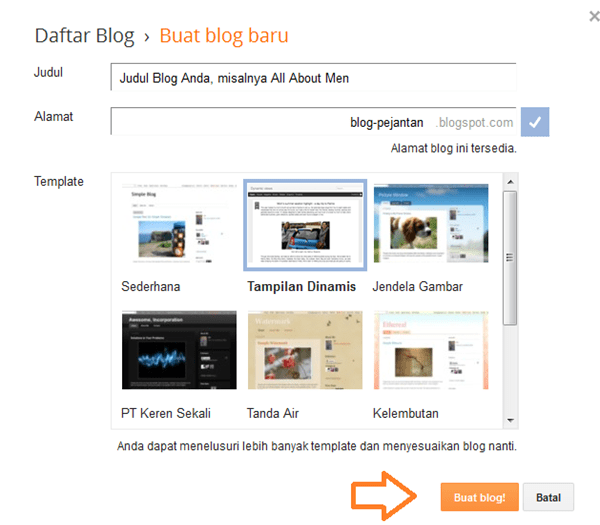
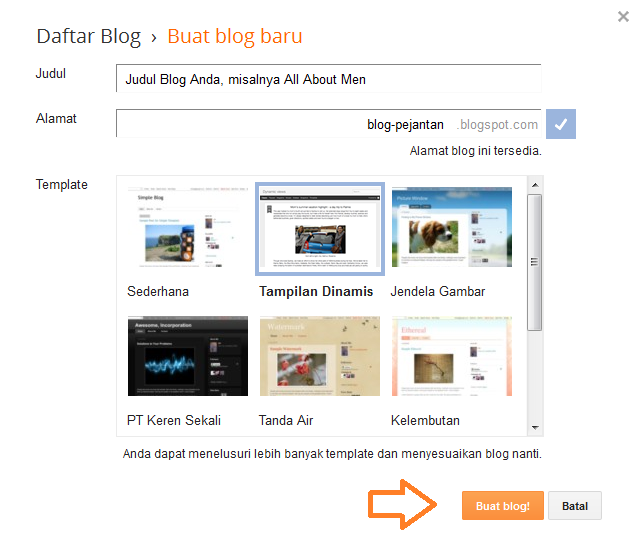
  • Isi judul dengan judul apapun sesuai dengan konsep blog yang ingin Anda buat, kemudian masukkan alamat blog yang nantinya menjadi tujuan para pengunjung. Pilihlah nama yang mudah diingat dan semenarik mungkin. Lalu pilih template yang tersedia di dalam kolom tersebut, dan tutup dengan mengklik Buat Blog!

Info Menarik: Cara Mengirim Pesan Gmail Terjadwal dengan ‘Boomerang’

  • Selesai! Blog Anda sudah berhasil dibuat, klik judul blog Anda untuk mengakses dashboard secara terpisah.

  • Sekarang blog baru Anda perlu sebuah artikel, bisa apa saja, mungkin satu dua patah kata untuk menyambut pengunjung yang datang ke blog pertama Anda. Caranya klik tombol Entri baru.

Cara Membuat Presentasi PowerPoint Kreatif

Power Point adalah standar industri untuk membuat presentasi karena alasan yang bagus: alat ini cukup untuk membuat presentasi profesional dengan mudah.  

Alat ini membantu menciptakan presentasi tanpa harus merancang kembali setiap hal dengan setiap presentasi yang Anda buat. Alat seperti tema, animasi, dan slide layouts   mempercepat proses pembuatan presentasi.

Tata letak slide PowerPoint

Dalam tutorial ini, saya akan mengajari Anda untuk menggunakan dan membuat Layout slide PowerPoint Anda bisa memikirkan tata letak slide sebagai titik awal klik untuk membuat presentasi Anda.

Apa itu PowerPoint Slide Layout?

Layout slide PowerPoint adalah kombinasi penataan benda pada slide. Anda dapat memilih tata letak yang ada di PowerPoint dan mulai menambahkan konten Anda sendiri untuk membuat slide.

Tata letak slide bisa sesederhana judul, berpusat pada slide. Tata letak juga bisa berisi kombinasi kotak teks, gambar, dan grafik yang kompleks. Gunakan sejumlah layout slide untuk variasi dalam presentasi PowerPoint Anda.

Cara Cepat Membuat Layout Slide di PowerPoint (Lihat & Pelajari)

Dalam screencast ini, saya akan mengajari Anda cara memilih layout yang berbeda dalam PowerPoint. Kemudian, Anda akan belajar membuat layout slide Anda sendiri. Ini membantu Anda menyimpan dan menggunakan kembali desain slide Anda yang paling umum.

Baca terus untuk ditulis, ilustrasi petunjuk untuk menguasai slide PowerPoint layout.  

Bagaimana Mengubah Tata Letak PowerPoint

Untuk mengubah tata letak PowerPoint Anda, pastikan Anda mengerjakannya di tab Home pada pita PowerPoint

Memilih Layout dropdown. PowerPoint menunjukkan menu dengan thumbnail untuk setiap layout yang berbeda yang dikemas dengan tema:

Pilih slide layout dengan mengklik Layout dropdown pada tab Home.

Untuk mengubah tata letak, cukup klik salah satu thumbnail tersebut untuk menerapkan tata letak yang dipilih. Tampilan slide di ruang kerja utama akan berubah ke tata letak slide yang dipilih.

Pilih tata letak dari menu Layout untuk mengubah slide aktif ke layout yang berbeda.

Bila Anda memilih layout slide baru, PowerPoint akan diletakkan   placeholders pada slide, kotak kosong tempat Anda bisa memasukkan konten Anda sendiri. Berdasarkan tata letak slide, placeholder mungkin mengharapkan Anda memasukkan teks header, poin peluru, gambar, video, dan lainnya.

Setiap layout slide berbeda. Mereka mungkin termasuk placeholder untuk gambar, kotak teks untuk konten Anda, atau bahkan kotak video. Layout slide juga bisa mencakup warna latar belakang atau gambar yang spesifik untuk setiap slide.

Pikirkan tata letak slide sebagai blueprint untuk slide. Blueprint yang berbeda membantu Anda membangun gaya slide yang berbeda. Slide tertentu mungkin melewatkan placeholder gambar atau menggunakan semua teks, jadi pilih tata letak yang membantu Anda menyajikan konten Anda secara efisien.

Cara Membuat Layout Slide Sendiri

Sejauh ini, kami telah melihat tata letak yang dibangun dalam tema PowerPoint. Bagaimana jika Anda ingin membuat layout slide Anda sendiri dengan kombinasi elemen yang sesuai? Tema PowerPoint yang Anda gunakan mungkin tidak termasuk tata letak yang Anda bayangkan. Dalam PowerPoint, Anda bisa membuat kustom layout slide dan menggunakannya berulang-ulang.

Jika Anda menemukan sendiri susunan objek yang sama pada slide PowerPoint berulang kali, ada baiknya Anda membuat tata letak sendiri. Buat tata letak kustom dan gunakan kembali dengan satu klik. Begini caranya.

1. Arahkan ke Slide Master View

Memasukkan Slide Master View untuk membuat tata letak Anda sendiri. Klik pada tab View pada pita PowerPoint, dan pilih Slide Master dari bagian Tampilan Master pada pita.

View Slide Master in PowerPointMemilih View > Slide Master pada pita PowerPoint untuk mengedit Slide Master dan membuat layout Anda sendiri.

Slide Master View adalah fitur untuk mengedit template slide Anda. Anda dapat mengedit atau menyisipkan layout baru dengan tampilan ini. Screenshot di bawah ini menunjukkan salah satu tata letak slide yang dibangun ke tema. Perhatikan bahwa itu termasuk kotak placeholder tempat Anda dapat menambahkan konten Anda sendiri.

Saat Anda bekerja dalam tampilan Slide Master, Anda tidak bekerja dengan file presentasi – Anda menambahkan layout ke tema presentasi itu sendiri.  

Slide Master View mencakup pilihan untuk mengedit layout slide Anda.

2. Masukkan Slide Layout

Setelah kita melihat tampilan Slide Master, kita dapat menambahkan dan mengedit layout slide. Buat layout slide PowerPoint Anda sendiri jika tema Anda tidak memiliki struktur yang Anda butuhkan.

Untuk menambahkan layout slide baru, cari tombol Insert Layout tombol pada pita dan klik di atasnya. Di sisi kiri, PowerPoint akan menambahkan thumbnail baru yang mewakili tata letak slide baru.

Tata letak slide ini adalah kanvas kosong Anda untuk merancang layout slide kustom Anda sendiri. Elemen yang Anda tambahkan akan ditampilkan kapan saja Anda menggunakan tata letak slide ini.

3. Tambahkan Placeholder untuk Slide Anda

Placeholder adalah objek yang dapat Anda tambahkan ke tata letak slide. Bila Anda memilih tata letak slide, Anda akan melihat kotak yang berisi konten Anda.

Untuk menambahkan kotak itu, klik Insert Placeholder pada pita saat berada dalam tampilan Slide Master. Pilih dari salah satu opsi untuk menambahkan sebuah kotak

Pilih dari dropdown placeholder untuk menambahkan kotak kosong ke layout slide Anda.  

Menambahkan placeholder ke layout slide akan membuat sebuah kotak pada slide untuk menambahkan konten. Bila Anda menggunakan tata letak slide di masa depan, kotak placeholder ini akan muncul dan Anda dapat menambahkan konten ke dalamnya.

Tata letak hanyalah seperangkat placeholder yang dapat Anda gunakan kembali, jadi jangan menambahkan konten tertentu seperti judul slide atau butir peluru pada tampilan ini. Tujuannya adalah untuk menciptakan desain slide yang dapat digunakan kembali dengan fleksibel. Pada gambar di bawah, saya telah menambahkan beberapa placeholder (“Content” dan placeholder “Picture”) ke tata letak.

Slide Master View juga memungkinkan Anda mengubah ukuran dan warna font. Perubahan tersebut disertakan sebagai bagian dari Tata Letak Slide baru, sehingga akan muncul kapan saja Anda menggunakan tata letak slide buatan anda.

4. Menggunakan Layout Slide PowerPoint

Mari kita tinggalkan tampilan Slide Master dan kembali ke tampilan Normal, tampilan presentasi standar dalam PowerPoint. Klik View dan klik Normal untuk meninggalkan tampilan Slide Master.

Beralih kembali ke tampilan Normal dengan mengklik View > Normal.

Sekarang setelah kembali di tampilan Normal , kembali ke tab Home pada pita, dan buka Layout dropdown, Anda akan melihat tata letak baru yang baru saja kami buat, dan Anda dapat mengekliknya untuk menerapkannya pada slide aktif.

PowerPoint akan mengubah slide saat ini ke tata letak khusus yang Anda pilih. Kemudian, Anda dapat mulai menambahkan konten ke kotak placeholder yang Anda tambahkan dalam tampilan Slide Master. Kembali ke menu Layout kapan saja Anda ingin menggunakan layout slide kustom Anda.

Cara Membuat Daftar Gambar Otomatis Menggunakan Microsoft Word

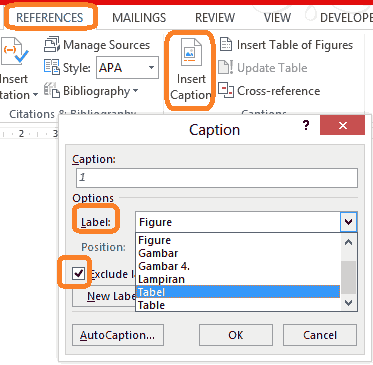
1. Menentukan nama yang digunakan, caranya klik references, terus insert caption. Hasilnya berikut.

insert caption

2. Tentukan nama labelnya. Disini saya menggunakan tabel, kalau mau menggunakan gambar dan lampiran bisa diganti. Kalau menggunakan label yang lain bisa dengan klik new label. Kemudian centang exclude label from caption.

3. Setelah itu masukkan ke gambarnya. Untuk jelasnya ane contoh kan langsung saja ya.

contoh gambar

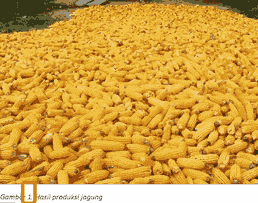
Pertama ketik “Gambar”. Kemudian Seperti pada gambar tersebut yang ditandain kotak orange tersebut. Setelah gambar itu ditempatkan cursor melakukan seperti pada langkah 1 & 2. Jika muncul angka 1 artinya sudah berhasil. Setelah itu tulis judul tabel. Dalam contoh ini “Hasil produksi jagung“.

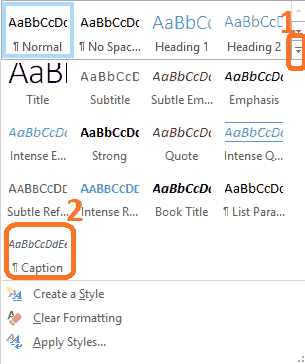
4. Pada tampilan itu masih kelihatannya tulisan miring dan kecil. Cara editnya yaitu: pilih home kemudian liat gambar berikut.

heading caption

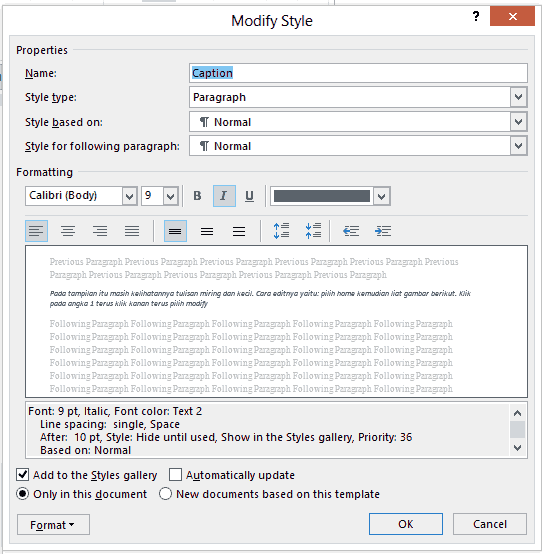
Klik pada angka 1 terus klik kanan caption terus pilih modify. Setelah itu hasilnya sebagai berikut. Kemudian tinggal diedit sesuai selera.hehe

modify caption

B. Tahap finishing

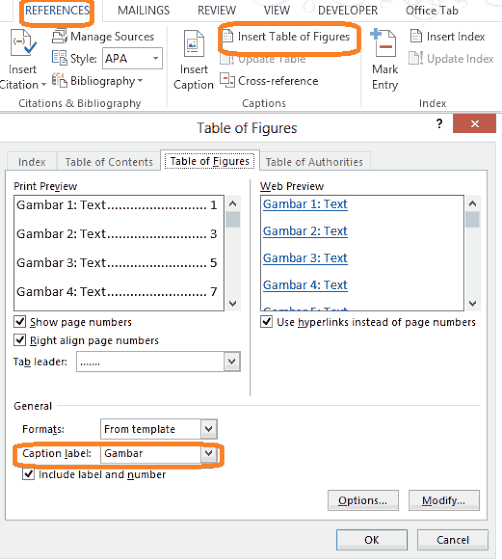
Tahap ini yaitu tinggal memanen.hehehe. tahap ini membuat daftar gambarnya secara otomatis dari semua gambar yang dipakai sesuai dengan Tahap A. Langkahnya sebagai berikut. Klik references pilih insert table of figures. Seperti gambar berikut.

table of figures

Pilih label yang digunakan. Misalnya yaitu Gambar.

Hasilnya sebagai berikut:

hasil daftar gambar

Membuat Daftar Pustaka Otomatis di Ms. Word

Cara Membuat Daftar Pustaka di Word

Sebelumnya, perlu Anda ketahui di sini saya menggunakan Word versi 2016. Untuk versi lainnya, entah itu Office 2007 sampai versi yang terbaru, caranya kurang lebih hampir sama, jadi Anda tidak perlu khawatir jika ingin membuat daftar pustaka menggunakan versi Office yang lain..

1. Buka file Anda yang ingin dibuat daftar pustakanya pada Miscrosoft Word.

2. Kemudian, klik tab References lalu pilih Manage Sources.

3. Klik New untuk membuat satu referensi daftar pustaka.

4. Pilih Type of Source apakah referensi Anda berasal dari sebuah artikel, buku, jurnal, website, dan lain-lain seperti yang telah disediakan oleh Word.

5. Type of source yang Anda pilih akan sesuai dengan atribut-atribut yang muncul. Isi masing-masing kolom atribut yang ada terkait pengarang, judul, tahun, kota, penerbit, dan lain-lain. Klik OK setelah selesai.

Pada bagian Author terdapat tombol Edit yang dapat digunakan untuk memasukkan nama pengarang yang terdiri dari first, last, dan middle name. Anda bisa menginput nama pengarang lebih dari satu  dengan mengklik Add.

6. Setelah itu, muncul tampilan seperti berikut ini dimana ditampilkan daftar referensi yang telah kita tambahkan sebelumnya.

Terdapat beberapa tombol seperti Copy untuk menyalin referensi, Delete untuk menghapus daftarEdit untuk membuka kotak dialog Create Source terkait referensi yang dipilih dimana Anda dapat mengubah atribut yang tersedia, dan New untuk membuat atau menambah referensi baru. Adapun tombol Copy, Delete, dan Edit bekerja berdasarkan referensi yang dipilih pada Master List.

7. Kemudian, setelah Anda menambahkan semua daftar referensi yang Anda inginkan, langkah selanjutnya adalah dengan menampilkannya ke daftar pustaka pada lembar kerja Anda. Pilih bagian References, klik Bibliography dilanjutkan dengan mengklik Insert Bibliography.

8. Lembar kerja Anda akan terlihat seperti gambar di bawah ini.

untuk menambah daftar baru Anda dapat mengulangi cara di atas dengan mengklik tombol New pada Source Manager seperti pada langkah ke 3. Adapun untuk meng-update daftar pustaka pada lembar kerja, Anda juga dapat mengulangi cara yang sama dengan sebelumnya yaitu dengan menggunakan perintah Insert Bibliography pada langkah ke 7.

Sebelum meng-update, hapus terlebih dahulu daftar yang ada di lembar kerja Anda, sehingga Anda memulainya dari lembar kosong. Jika tidak, daftar pustaka Anda akan memiliki dua daftar di mana daftar pertama memuat daftar yang lama, sementara daftar kedua merupakan daftar yang telah diperbarui.

9. Selanjutnya, disini saya akan menambahkan 2 referensi baru sehingga daftar pustaka saya terdiri dari 3 referensi dan sudah saya tampilkan ke lembar kerja seperti gambar di bawah ini.

10. Nah, di sini yang kita permasalahkan adalah urutan daftar pustaka yang tidak sesuai abjad. Untuk mengurutkannya, Anda harus membuat daftar pustaka Anda ke dalam bentuk tabel. Klik tab Insert lalu pilih Convert Text to Table….

11. Selanjutnya, akan muncul kotak dialog Convert Text to Table seperti pada gambar. Masukkan jumlah kolom sebanyak pada Number of columns dan pilih Paragraphs pada Separate text at untuk memisahkan daftar ke dalam masing-masing baris. Sehingga Anda akan melihat bagian Number of rows otomatis menunjukkan jumlah referensi yang Anda miliki pada daftar pustaka. Lalu, untuk AutoFit behavior adalah ukuran tabel, Anda bisa memilih sesuai keinginan Anda.

12. Setelah itu, daftar isi Anda berada di dalam tabel.

13. Langkah selanjutnya adalah mengurutkan daftar pustaka Anda. Sebelumnya blok tabel daftar pustaka Anda. Lalu, klik pada tab Home kemudian pilih Sort yang dilambangkan dengan ikon AZ, sehingga akan muncul kotak dialognya. Poin penting yang ada di bagian ini adalah Ascending dan DescendingAscending adalah pengurutan dari abjad A ke Z, sedangkan descending sebaliknya. Karena pengurutan daftar pustaka dilakukan sesuai abjad, maka pilih Ascending. Setelah itu klik OK.

14. Nah, daftar pustaka Anda telah berurut sesuai abjad.

15. Selanjutnya, hilangkan border pada tabel untuk memnghilangkan bentuk tabel itu sendiri. Masih pada tab Home lalu klik Borders yang ditunjukkan seperti ikom pada gambar. Pilih No Border. Daftar pustaka Anda akan seperti tanpa tabel.

16. Selanjutnya, atur jarak pada masing-masing referensi agar terlihat lebih teratur. Gunakan bagan Paragraph pada tab Layout lalu pada bagian After atur angka yang Anda inginkan.

Akhirnya, Anda telah memiliki daftar pustaka Anda

Cara Membuat Halaman di Word dengan Mudah

  1. Pertama Klik Insert  –> Page Number  kemudian pilih salah satu, misalnya saya pilih Buttom of Page. Maka akan muncul tampilan seperti berikut ini:
  2. Maka akan muncul tampilan seperti berikut ini:
  3. Setelah halaman terbentuk klik pada bagian luar footer dua kali (penting hal ini dilakukan untuk menghindari kegagalan-kegagalan yang biasanya terjadi). Sehingga akan muncul tampil seperti dibawah ini.
  4. Selanjutnya untuk memberi halaman pada bagian cover, klik kembali footer pada halaman tersebut dengan cara mengklik bagian bawah halaman dua kali maka akan muncul menu Design.
  5. Setelah itu, centang Different First Page. Maka nomor yang sebelumnya ada akan hilang.
  6. Kemudian klik kembali di bagian luar footer (harus dilakukan). Sehingga muncul tampilan seperti berikut.
  7. Untuk memberi halaman pada kata pengantar dan daftar isi misalnya dengan format angka (i, ii, iii,….). Letakkan sel Ms. word pada awal kata “Kata Pengantar”. Kemudian klik page layout –> breaks, pilih next page (langkah ini yaitu untuk membedakan halaman ini dengan halaman sebelumnya).
  8. Kemudian klik footer pada halaman kata pengantar tersebut, maka akan muncul menu design seperti sebelumnya.
  9. Setelah itu hilangkan tanda centang pada different first page dan different odd and even page, biarkan centang hanya pada show document. Lalu hilangkan tanda aktif pada link to previous dengan cara meng-kliknya satu kali.
  10. Masih pada menu design, untuk mengubah format number menjadi bentuk (i, ii, iii,…), klik page number –> format page number.
  11. Kemudian pilih tipe (i,ii,iii,…) dan klik start at i. Seperti terlihat pada tampilan dibawah ini:
  12. Maka halaman 1 akan berubah menjadi halaman i.
  13. Seperti sebelumnya klik kembali dua kali diluar bagian footer dua kali (HARUS DI LAKUKAN). Sehingga muncul tampilan seperti dibawah ini.
  14. Selanjutnya, untuk memberi halaman bagian isi (misalnya BAB 1 Pendahuluan), sama halnya dengan sebelumnya yaitu harus membedakan terlebih dahulu halaman dengan halaman sebelumnya, namun juga harus selalu diingat letakkan terlebih dahulu kursor pada huruf pertama halaman tersebut. Seperti sebelumnya klik page layout –> breaks dan next page.
  15. Kemudian klik footer pada halaman tersebut, maka muncul menu design.
  16. Lalu hilangkan tanda aktif link to previous.
  17. Setelah itu klik page number –> format page number kemudian pilih tipe (1,2,3,…) juga klik start at 1.