
Materi Yang Dipelajari Dalam Mata Kuliah Pendidikan Teknologi Informasi
- Microsoft Word
- Blog
- Microsoft Powerpoint
- Microsof Excel
Berikut Ringkasan Dari 4 Materi Tersebut
- Microsoft Word
Pada Saat Ini Kemajuan Teknologi, Menyebabkan Kebutuhan Manusia Semakin Bertambah, Terdapat Keterkaitan Antara Kemajuan Teknologi Dengan Bertambahnya Kebutuhan Manusia, Yaitu Kebutuhan Manusia Menjadi Lebih Mudah Untuk Dipenuhi.
Secara Tidak Lansung Manfaat Dari Berkembangnya Teknologi Adalah Membantu Manusia Dalam Memenuhi Kebutuhan Hidupnya. Seperti Aplikasi Microsoft Office, Aplikasi Ini Sangat Membantu Para Pekerja Kantoran, Mahasiswa, Pelajar, Dan Masih Banyak Lagi. Salah Satu Bagian Dari Microsoft Office Adalah Mincrosoft Office Word.
Microsoft Word Adalah Program Pengolah Kata Yang Tergabung Dalam Satu Paket Microsoft Office. Pada Aplikasi Ini Digunakan Sebagai Pembuatan Naskah, Surat, Undangan, Dll. Microsoft Word Adalah Sebuah Perangkat Lunak Atau Program Aplikasi Pengolah Data Berupa Huruf Atau Angka Yang Dipergunakan Untuk Keperluan Bisnis, Pekerjaan, Pembuatan Laporan, Pembuatan Dokumen, Makalah, Skripsi Atau Hal Lain Yang Berkaitan Dengan Tulis Menulis Yang Dikembangkan Oleh Perusaan Microsoft.
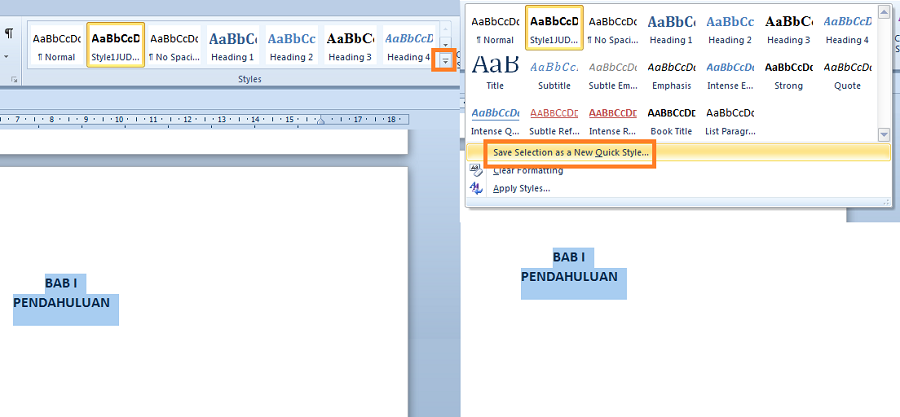
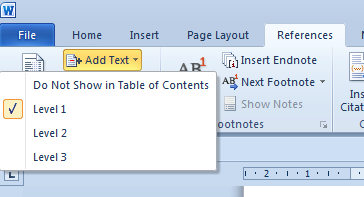
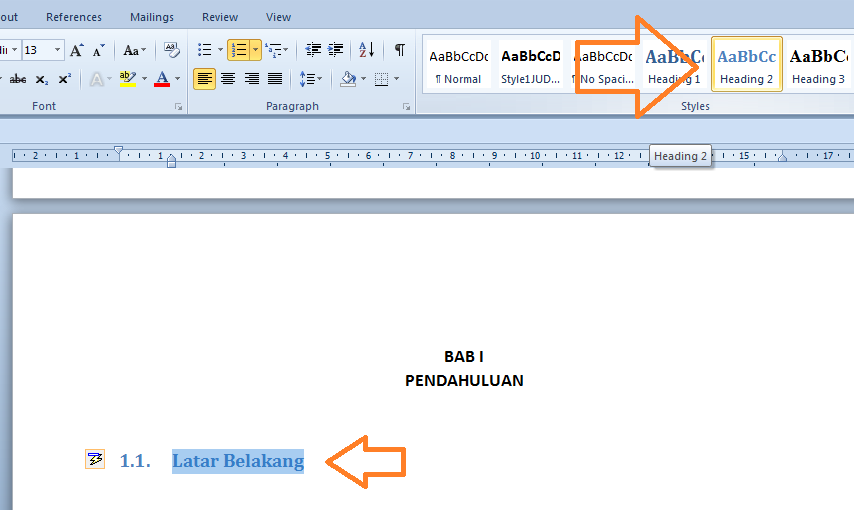
Microsoft Word Itu Sendiri Merupakan Produk Andalan Microsoft Yang Sangat Banyak Digunakan Oleh Mayoritas Pengguna Komputer atau Laptop Di Dunia. Kehadiran Microsoft Word Memberikan Banyak Perubahan Di Era Digital Sekarang Ini. Mesin Ketik Yang Dulu Lazim Digunakan Sekarang Sudah Tergantikan Oleh Microsoft Word Ini. Kita Dapat Dengan Mudah Membuat Dokumen, Menyimpannya, Dan Bisa Langsung Dicetak (Print) Kapan Saja Sesuai Kehendak Kita. Dan Microsoft word sangat luas dan banyak teknik yang dapat dieksplorasi dan tentunya bermanfaat untuk sebuah penulisan atau pemenuhan tugas. Salah satunya teknik pembuatan makalah secara otomatis dengan style heading.
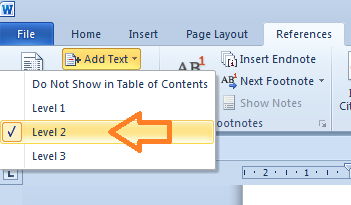
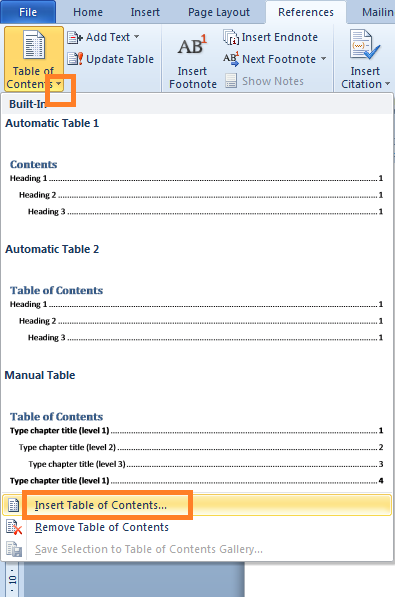
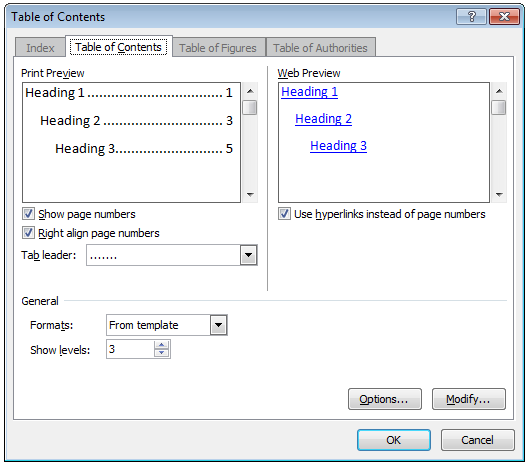
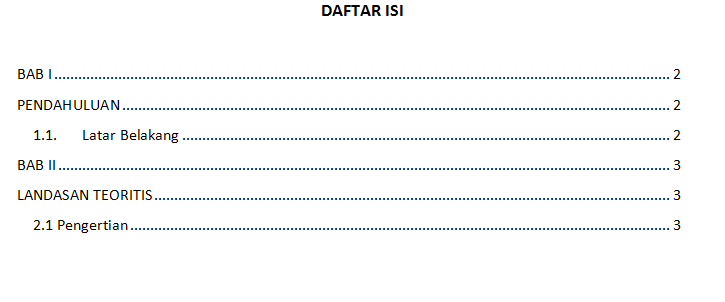
style heading adalah sebuah fasilitas untuk memformat sebuah tulisan di Microsoft word. Lebih tepat dikatakan mengatur gaya tulisan (memformat) judul, sub judul dan seterusnya sehingga menghasilakn format yang otomatis.
- Blog
Web Blog merupakan sarana penyampaian secara online yang memiliki fasilitas dasar internet yang mampu menembus batas ruang dan waktu. Blog juga merupakan media yang sangat interaktif dan media yang sangat dinamis untuk membahas wawasan dan eksistensi diri. Blog dapat pula juga disebut sebgai media digital yang komunitas elektroniknya bertebaran di internet dan dengan sekian banyaknya Blog di internet yang selalu mencari Website-website yang menarik maka akan membuat blok semakin unik saja.
Blog mempunyai fungsi sangat beragam, dari sebuah catatan harian sampai dengan media publikasi dalam sebuah kampanye politik, program-program media dan korporasi. Sebagian Blog dipelihara oleh seorang penulistunggal, sementara sebagian lainnya oleh beberapa penulis. Banyak juga Webblog yang memiliki fasilitas interaksi dengan para pengunjungnya, yang dapat memperkenakan para pengunjungnya untuk meninggalkan komentar atas isi dari tulisan yang publikasikan, namun demikian ada juga sebaliknyaatau yang bersifat non interaktif.
Cara Membuat Account E-mail di Gmail
- Daftar Blog di Bloger
- Silahkan kunjungi situs http://www.blogger.com
- Setelah halaman pendaftaran terbuka, alihkan perhatian ke sebelah kanan atas, ubah ke bahasa indonesiaagar lebih mudah dipahami. Silahkan langsung login dengan menggunakan username serta password gmail anda (akun email anda bisa untuk Login ke Blogger).
- Klik tombol bertuliskan BLOG BARU.
- Isilah nama judul Blog serta alamat Blog yang diinginkan. Ingat dalam membuat alamat Blog harus benar-benar serius karena itu permanen tidak dapat digantikan lagi (kecuali nanti ganti dengan custom domain). Jika alamat yang diinginkan ternyata tidak bisa digunakan , masukan kembali alamat lain yang masih tersedia. Jika alamat Blog yang tersedia, silahkan klik anak panah bertuliskan BLOG BARU.
- Silahkan pilih template yang anda sukai (template ini nanti bisa diubah lagikapan saja anda mau), kemudian klik BUAT BLOG.
- Silahkan lanjutkan dengan klik tombol MULAI BLOGGING.
- Setelah masuk post Editor, silahkan isi apa saja (disarankan untuk langsung posting, biasanya jika tidak langsung posting akan terjaring robot anti spam milik Blogger, dan Blog anda akan diLock). Contoh : Hello World. Klik tombol pratinjau untuk melihat tampilan yang yang nanti akan muncul diblog, klik tombol TERBITKAN ENTRI jika posting anda mau dipublikasikan ke Public.
Mengenal Dashboard di Blogspot/blogger
Sekarang blog kita sudah dibuat tetapi belum selesai sepenuhnya. Ada beberapa pengaturan yang perlu kita lakukan pada blog yang baru dibuat, agar membuat blog di Blogspot kita semakin SEO, seperti merubah template dan menambah halaman. Sekarang kita berada di dashboard Blogspot di mana kita akan melihat backend blog dan bisa pergi ke pengaturan dan membuat perubahan untuk meningkatkan visibilitas blog.
Tujuan dan manfaat blog
Tujuan blog secara umum :
- Menyampaikan informasi yang bermanfaat untuk diri sendiri maupun bagi orang lain
- Memberikan keuntungan bagi diri sendiri maupun orang lain
- Menyalurkan hobby dan mengisi waktu luang dengan kegiatan yang positif
- Berkarya atau aktualisasi diri
- Saling bertukar pengetahuan dengan pembaca, blogger menulis, pengunjung memberikan tanggapan atau komentar
- Berbagi pengalaman
- Berbagi software berguna, seperti foto, film/video, dokumen, dsb
- Banyak lagi, sesuai dengan jenis / topik yang diangkat
Manfaat blog:
- Berbagi tulisan, baik dalam bentuk cerita, pengalaman dan pengetahuan lainnya. Sehingga orang lain yang membutuhkan, lalu menemukan tulisan Anda, merasakan kebermanfaatan blog Anda. Hitung-hitung cari pahala.
- Saraa untuk mempromosikan produk barang atau jasa. Dengan kata lain, blog bisa Anda manfaatkan sebagai toko online.
- Dapat menghasilkan uang. Penghasilan tersebut bisa anda jadikan sebagai penghasilan sampingan ataupun penghasilan tetap, asalkan Anda benar-benar serius dalam mengembangkannya. Misalnya mengikuti PPC, bisnis Afiliate, dan lain sebagainya.
- Mengikuti kontes. Dewasa ini, berbagai kontes dan lomba, sudah menjamur, baik itu berupa kontes SEO, ataupun kontes review, sehingga memungkinkan para blogger berkesempatan untuk menjadi pemenang dan mendapatkan hadiah.
- Sarana untuk berkreasi, misalnya Anda suka menulis, edit foto, Fotografer, dll. Anda bisa share dan tunjukkan kepada dunia hasil karya Anda.
- Microsof PowerPoint
Perkembangan presentasi saat ini telah mengalami berbagai kemajuan. Dari yang bersifat face to face hingga yang bersifat komunal / masa yang melibatkan banyak audience. Oleh sebab itulah perkembangan model yang digunakan untuk presentasi mengalami berbagai macam perubahan. Hingga pada akhirnya yang berkembang saat ini adalah presentasi dengan menggunakan media berbasis IT dengan menggunakan fasilitas dari Microsoft yaitu Power Point.
Sekarang pertanyaannya, “Apa PowerPoint itu?” mungkin in yang terlintas dalam benak pikiran kita semua tentang PowerPoint, Microsoft Office PowerPoint atau yang lebih dikenal dengan PowerPoint merupakan suatu program yang diciptakan oleh perusahaan dunia yang bergerak dalam dunia pemograman yaitu Microsoft yang berbasis di Amerika serikat yang bertujuan untuk membantu para presenter atau orang yang membawakan presentasi.
PowerPoint diciptakan untuk membantu dalam membawakan presentasi, dan pada makalah kali ini saya akan membahas PowerPoint dalam bidang pengertian, sejarah,cara pemakaian, sistem operasi, kompatibilitas, dan versi saja.
Mengatur Animasi dengan Custom Animation
- Pilih objek yang akan diberi efek animasi.
- Pada Animations tab, Animations grup, klik Custom Animation.
- Pada Custom Animation task pane yang muncul di sebelah kananlayar, klik Add Effect dan pilih efek animasi yang diinginkan.
Ada 4 kategori efek yang dapat digunakan:
- Entrance, memberi efek animasi pada saat objekmemasuki slide presentasi.
- Emphasis, menerapkan efek animasi pada objek di slide presentasi, contoh: memperbesar ukuran font.
- Exit, memberi efek animasi pada saat objek keluar dari slide presentasi.
- Motion Paths, memberi efek animasi pada objek berdasarkan alur (path)
- Klik More Effects untuk mendapatkan lebih banyak lagi efek animasi.
- Klik tombol Play atau Slide Show untuk melihat tampilan animasi.
Cara Memilih Anilmasi Pada Objek
- Setelah memberi efek animasi pada objek, kita mungkin masih ingin membuat perubahan atau pengaturan yang lain. Gunakan cara berikut untuk memilih animasi pada objek:
- Klik pada objek di slide untuk memilih seluruh efek animasi.
- Untuk memilih salah satu animasi, klik pada angka animasi di slide (lihat gambar atas) atau pada daftar animasi di Custom Animation task pane (lihat gambar berikut).
- Untuk memilih animasi secara berurutan, klik pada animasi pertama di daftar pada Custom Animation task pane, tekan tombol SHIFT dan klik animasi terakhir.
- Untuk memilih animasi yang letaknya tidak berurutan, tekan tombol CTRL dan klik animasi yang lain.
- Microsoft Excel
Salah satu bagian dari Microsoft Office adalah Microsoft Office Excel atau disebut juga Lembar Sebar. Program aplikasi pengolah angka ini memudahkan kita untuk melakukan perhitungan serta mengolah data berupa angka yang ada dalam tabel. Dalam Microsot Office Excel banyak sekali fungsi-fungsi tertentu yang masing-masingnya memiliki kegunaan tersendiri.
Microsoft Excel merupakan program spreadsheet canggih yang paling populer dan paling banyak digunakan saat ini. Excel akan sangat membantu kita dalam hal menghitung, memproyeksikan, menganalisis dan mampu mempresentasikan data dalam bentuk tabel dengan berbagai jenis tabel yang disediakannya. Mulai dari bentuk bar, grafik, pic, linc dan lain-lain. Excel 2000 merupakan pengembangan dari versi sebelumnya yang lebih ditingkatkan fungsinya dan dikonsentrasikan agar speardsheet ini lebih familiar, lebih fleksibel, lebih mudah diintegrasikan dengan program office lainnya dan yang tak kalah penting adalah kemampuan untuk langsung berhubungan dengan internet. Walaupun dengan demikian, excel 2000 ini akan selalu dikembangkan oleh pihak Microsoft seingga kita benar-benar diberi kenyamanan dan kemudahan oleh software Microsoft ini.
Mengenal Fungsi Lookup
Vlookup dan Hlookup merupakan bagian dari fungsi Lookup. Lookup digunakan untuk mencari nilai pada baris atau kolom Tertentu.
Vlookup digunakan untuk mencari nilai dalam bentuk vertikal, sesuai dengan awalan huruf V yang merupakan singkatan dari Vertikal/tegak Lurus. Sedangkan Hlookup yang berawal Huruf H digunakan untuk mencari nilai dalam bentuk baris /horizontal.
Pembahasan VLOOKUP
Penggunan istilah vertikal pada VLOOKUP digunakan untuk merujuk pada bentuk tabel referensi yang digunakan, dimana judul kolomnya terletak dibagian atas dan data-datanya tersusun ke bawah secara vertikal. Lihat gambar dibawah ini:
bentuk vertical pada vlookup
Untuk penulisan Fungsi VLOOKUP, Formula bakunya adalah:
=VLOOKUP(lookup_value,table_array, col_index_num,[range_lookup])
Atau bisa juga dibaca seperti ini:
=VLOOKUP (nilai_kunci, tabel_data, nomor_kolom,tipe_data)
Penjelasan dari fungsi VLOOKUP diatas
Nilai_kunci: merupakan nilai yang diajukan untuk membaca tabel referensi. Nilai kunci harus ada pada tabel yang akan disi maupun pada tabel referensi.
Tabel_data: merupkan range data yang disusun tegak atau vertikal yang berfungsi sebagai tabel bantu/referensi yang akan dibaca. range pada tabel data berisikan data-data yang digunakan untuk mengisi hasil yang diharapkan. Saat anda mengambil tabel_data, pastkan anda tidak menyertakan judul kolomnya.
Nomor_kolom: merupakan nomor urut kolom untuk pembacaan tabel referensi, dimulai dari kolom paling kiri. Dimulai dengan index ke satu atau nomor 1 , dan seterusnya.
Tipe data: untuk tipe data ada 2 Jenis, yaitu: True digunakan jika nilai datanya tidak pasti atau berada range tertentu dan tipe data False digunakan jika nilai datanya itu pasti.
Tipe data TRUE, bisa juga digantikan dengan angka 1, Sedangkan angka 0 untuk tipe data FALSE. Bila penulisan tipe_data ini tidak anda gunakan/hilangkan. Maka otomatis fungsi Vlookup yang anda gunakan mengacu pada tipe Data True.
Pembahasan HLOOKUP
Fungsi HLOOKUP digunakan untuk mengisi data berdasarkan tabel referensi yang berbentuk baris/horizontal
Aturan penulisan HLOOKUP hampir sama dengan VLOOKUP, hanya berbeda pada bagian nomor-indeksnya saja, kalau VLOOKUP menggunakan nomor indeks berdasarkan data berbentuk kolom, HLOOKUP menggunakan nomor indeks berdasarkan data yang berbentuk baris
Penulisan fungsi HLOOKUP
=HLOOKUP(lookup_value,table_array, row_index_num,[range_lookup])
Atau bisa juga dibaca seperti ini:
=HLOOKUP (nilai_kunci, tabel_data, nomor_baris, tipe_data)
Keterangan penulisan HLOOKUP, diatas:
nilai_kunci : merupakan nilai yang dijadikan acuan untuk membaca tabel referensi. Nilai ini harus pada tabel yang akan diisi/diselesaikan maupun pada tabel referensi.
tabel_data : merupakan range dari tabel yang berisikan data referensi untuk membantu mengisikan hasil yang diharapkan.
nomor_baris : merupakan nomor urut data dalam tabel referensi yang akan dituliskan hasilnya. Dimulai dari baris paling atas pada tabel referensi tersebut dengan nomor index 1 atau angka 1, dan seterusnya.
tipe_data : ada 2 Jenis Tipe data yang bisa anda digunakan, TRUE digunakan jika nilai datanya tidak pasti/berada pada range tertentu dan tipe data FALSE untuk nilai data yang sudah pasti.
 GaselaUci